-
Anasayfa
-
Oyun, Konsol ve Dijital Servisler
-
Bilgisayar Oyunları ve Aksesuarları
-
PC Joystick, Gamepad
- Hadron PC Joystick, Gamepad

PXN 2119 Pro Uçuş Simülatör Joystick Kontrolcü Ps4/pc/xbox One
Hadron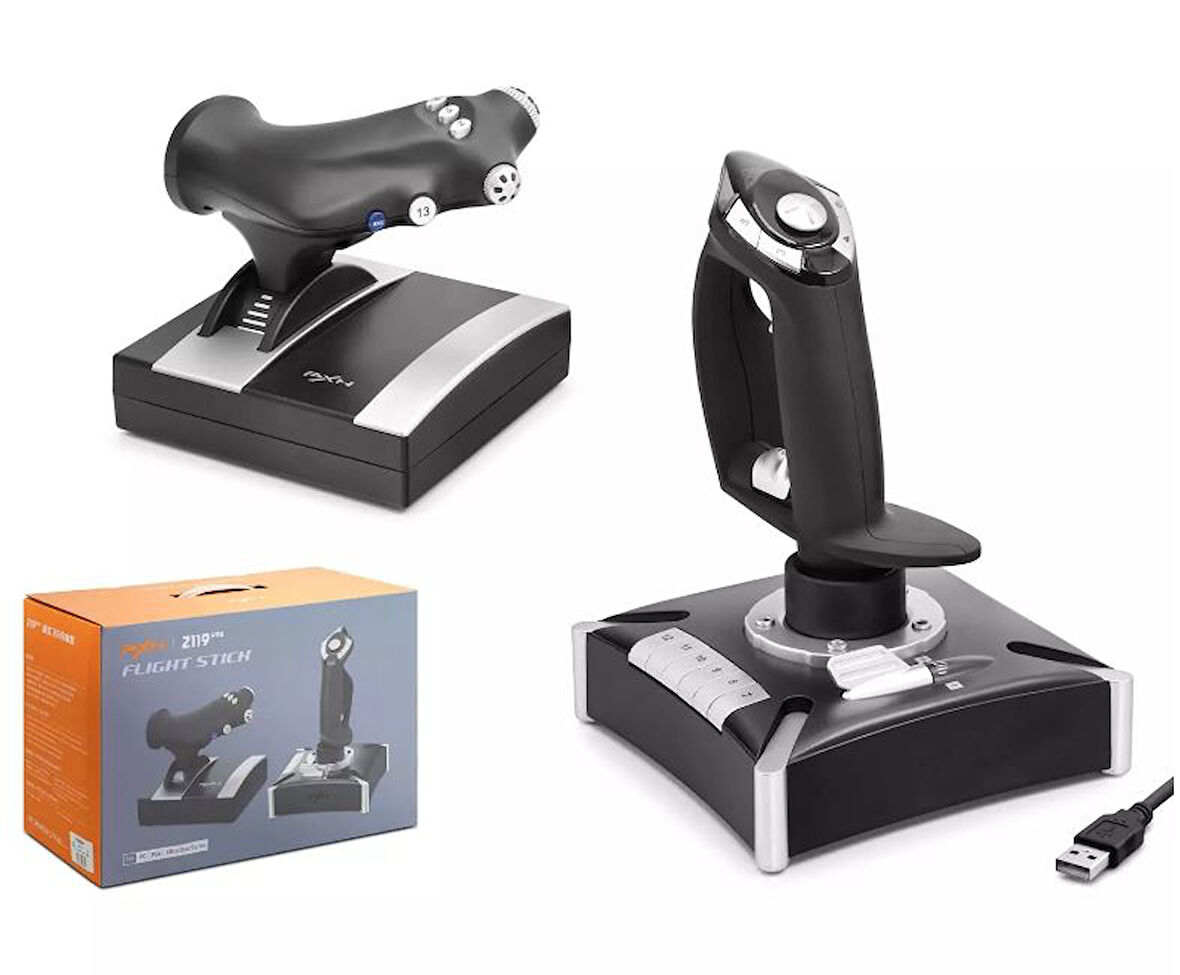
Tüm Ürün Açıklamasını Gör
6.009,21 TL
Son 30 Günün En Düşük Fiyatı
SEPETTE
5.768,85 TL



Ürün Açıklaması
Pxn 2119 Pro Uçuş Simülatör Joystick Kontrolcü Ps4/pc/xbox One
·
- 1. 【Ürün Özellikleri】 PXN-2119Pro Game Flight Joystick, "rocker kol ünitesi" ve "gaz kelebeği valfi" içerir. Gaz kelebeği dümenini simüle edin, uçağın gaz itme çubuğunu taklit eder, gaz aksamını ayarlayabilir, sönümleme geri bildirimi hissi ile gelir ve motor motorunu serbestçe kontrol eder, dahili ikili simüle etmek için titreşim motorları Gerçek hava akışının yarattığı titreşimi yedilerek, daha güçlü bir gerçek oyun ikamesi hissi yaşamanıza olanak tanır.
- 1. 【PS4/XBOX ONE Uyumluluğu】2119Pro, "Ace Combat-Unknown Territories" için yalnızca PS4 ile uyumludur 2119PRO sadece XBOX ONE, "Microsoft Flight Simulator 2010" ve "Ace Combat-Unknown Territories'a uygundur " , PC W İÇİN indos XP 7/8/10, Microsoft Flight Simulator 2020, War Thunder, H.A.W.X.2, World of Warplanes, X-Plane, Air Combat ve daha fazlası için. 【NOT: Mac Apple Cihazlarını / PS3/PS5/XBOX ONES/XBOX ONEX/XBOX 360 XBOX SERİSİ X/S desteklemez)
- 3. 【PC Bağlantı Yöntemi】Adım 1 Sürücüyü indirmek ve yüklemek için PXN resmi web sitesini (e-pxn) başlatın, ayrıntılar aşağıda gösterilmiştir: Ev - destek - araçlar--indirmek için PXN joysitck yazılımını bulun. Adım 2 İndirilen sürücüyü çıkarın ve talimatlara göre yükleyin. Adım 3 PXN Flight joystick'i bilgisayar usb portuna takın, bilgisayar için bilgisayar yeni otomatik olarak donanım ve kurulum y. 4. adım, daha sonra oyun oynayabilir veya PXN Joystick'te oyun kolu ayarlarını gerçekleştirebilirsiniz
- 4. 【PS4 / XBOX ONE/Serisi X/S Bağlantı Yöntemi】PS4 /XBOX ONE /XBOX Serisi X/S Adım 1 Gaz kelebeğini joystick'e takın, ardından PS4 orijinal kumandasını yönlendirme portuna takın. (Orijinal kumanda kapalı olmalıdır) Adım 2 Oyun kolunu PS4 konsolunun USB portuna takın. Adım 3 PS4 oyun kolu başlatma oyununda No.12 düğmesine basın/XBOX ONE/Serisi X/S Basın, oyun kolu başlatma oyununda oynamaya başlayarak No.13 düğmesine basın.
- 5. 【HASTALAR】: Bilgisayar USB'sini bağladıktan sonra, bilgisayar PXN-2119 Pro'yu tanıyamıyorsa, lütfen PXN-2119 Pro sürücüsünü indirin. Bağlantı başarılıysa ancak düğmeler çalışmazsa, oyunda oyun ayarları sayfasına girmeniz ve joystick modunu seçmeniz gerekir. "Microsoft Flight Simulator 2010" ayarları için ayrıntılı ayar adımlarını E-PXN Resmi Web Sitesi - Servis -
ÜRÜN KONSOL PLUS TARAFINDAN LİSTELENMİŞTİR
Ürün Özellikleri
Tür
Joystick
Ürün Tipi
Kablolu
