349,00 TL
Son 30 Günün En Düşük Fiyatı
Pazarama.com'da her zevke ve bütçeye uygun, binlerce ürün sizleri bekliyor! Alışverişinizi keyifli ve avantajlı hale getirmek için tek yapmanız gereken Pazarama.com'u ziyaret etmek. Hızlı ve güvenilir teslimat seçenekleriyle, aradığınız her şeyi bulabilirsiniz.
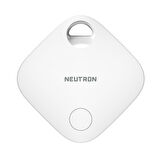
NEUTRON SMART TAG ile KAYBETMEYE SON Neutron Smart Tag, nesne takip cihazidir. Küçük, hafif ve şık bir tasarima sahiptir ve Bluetooth teknolojisi kullanarak Apple cihazinizda yer alan Bul uygulamasiyla esyalarinizi takip etmenize olanak tanir. Esyalarinizi Kolayca Bulun! Neutron Smart Tag, çevredeki diger cihazlarla etkileserek esyalarinizin nerede oldugunu ve nasil bulabileceginizi bildirir. Neutron Smart Tag, nesneleri takip etmek için kullanilan bir Bluetooth Low Energy (BLE) cihazdir. Esyalarinizi, arabanizi, anahtarlarinizi, vb. takip etmenize yardimci olur. Bul uygulamasi araciligiyla Neutron Smart Tag 'i Apple cihazlariniza baglayabilirsiniz ve esyalarinizin nerede oldugunu görüntüleyebilirsiniz. Neutron Smart Tag i tanimlayan birçok özellik vardir: Küçük ve hafif: Esyalarinizi her yere rahatlikla takabilmenizi saglar. Kolay kullanim: Apple cihazinizda yer alan Bul uygulamasi araciligiyla kolayca kullanilabilir. Güvenli takip: Esyalarinizin her zaman yaninizda oldugundan emin olmaniza yardimci olur. Hassas takip: Esyalarinizin nerede oldugunu çok hassas bir sekilde takip eder. Kurulumu; Cihazi açin ve eslestirin Pil bölmesine bastirin ve asagi kaydirin, yalitim levhasini çikarin ve meyilliyi geri koyun. Dügmeyi 3 saniye basili tutun, cihaz bip sesi çikaracak ve eslestirme durumuna girecektir Cihazi eslestirin The Apple Find My app’i açin. Cihazi iPhone ve iPad’inize yakin tutun, Ögeler sekmesine dokunun, +'ya ve ardindan Baska Öge Ekle'ye dokunun. Baglan'a dokunun. Cihaziniz için bir ad yazin, bir emoji seçin. Bu ögenin Apple Kimliginize baglanacagini kabul etmek için Kabul Et'e dokunun. Bitir'e dokunun Kayip Modunu Etkinlestir The Apple Find My app açin, Ögeler sekmesine ve ardindan ögenize dokunun. Kayip Modu altinda Etkinlestir'e dokunun. Talimatlari okuyun, Devam'a dokunun ve bir telefon numarasi veya e-posta adresi girin. Bilgileri onaylayin, kayip mesaji özellestirin ve kurulumu tamamlamak için Etkinlestir'e dokunun. Ana Fonksiyonlar 1. Cihazi açin ve eslestirin Pil bölmesine bastirin ve asagi kaydirin, yalitim levhasini çikarin ve meyilliyi geri koyun. Dügmeyi 3 saniye basili tutun, cihaz bip sesi çikaracak ve eslestirme durumuna girecektir. 2. Ögenizi bulun Kayip ögeniz yakinlarda degilse, Apple Find My App, dünya çapinda yüz milyonlarca iPhone, iPad ve Mac cihazi olan the Apple Find My network kullanarak onu izlemenize yine de yardimci olabilir. Yakindaki cihazlar, kayip cihazinizin konumunu güvenli bir sekilde iCloud'a gönderir, ardindan the Apple Find My app Bul'da nerede oldugunu görebilirsiniz. Hepsi anonimdir ve herkesin gizliligini korumak için sifrelenmistir. 3. Sesi Oynat Uygulamami Bul'u açin, Ögeler sekmesine ve ardindan ögenize dokunun. Ses Çal'i tikladiginizda cihaz bip sesi çikarir, böylece ögeyi kolayca bulabilirsiniz Cihaz dügmesi için talimatlar 1. Eslestirme Durumu Pili taktiktan sonra, 3 saniye boyunca dügmeye uzun basin, Cihaz bip sesi çikaracak, ışık üç kez yanip sönecek ve cihaz eslestirme durumuna girecektir. 2. Cihazi yeniden eslestirme Cihazi Uygulamadan çikardiktan sonra kapanmayacak ve eslestirme modunda olacaktir. 10 dakika içinde yeniden eslestirme olmazsa cihaz eslestirme durumundan çikar. Su anda bir cihazi eslestirmek istiyorsaniz, Dügmeyi 3 saniye basili tutmaniz gerekir, cihaz bip sesi çikaracak ve eslestirme durumuna girecektir. Bu sirada cihaz eslestirme durumuna girer ve tekrar the Apple Find My app ile eslestirilebilir. 3. Fabrika ayarlari Akilli etiketin yeni bir hesapla eslestirilmesi gerektiginde veya orijinal hesap “Bul” Uygulamasindaki akilli etiketi kaldirdiginda, akilli etiket orijinal hesabin bulundugu telefonun yaninda degildir. Bu durumda akilli etiketin sifirlanmasi gerekir. Adimlar asagidaki gibidir: Cihazi the Apple Find My app çikardiktan sonra, Cihaz bir kez bip sesi çikarana kadar Cihazin dügmesine yaklaşık 12 saniye uzun basin. Ardindan hemen cihazin dügmesine iki kez çift tiklayin ve cihaz iki kez bip sesi çikarir, Son olarak dügmeyi birakin. Sıkça Sorulan Sorular 1.Cihaz ne zaman bulunabilir? Bir öge sahibinden belirli bir süre ayrildiginda, the Apple Find My network parçasi olan diger Apple cihazlari tarafindan bulunabilir ve sahibi cihazin konumunu almaya baslayabilir. 2.Cihaz, istenmeyen izlemeyi engellemek için nasil tasarlanmistir? Sahibinden ayrilan herhangi bir Agimi Bul aksesuarinin sizinle birlikte hareket ettigi görülürse, iki yoldan biriyle bilgilendirileceksiniz iPhone veya iPad’iniz varsa the Apple Find My network aygitiniza bir bildirim gönderir. Bu özellik iOS veya iPadOS 14.5 veya sonraki sürümlerde kullanilabilir. •Bir iOS aygitiniz veya akilli telefonunuz yoksa, bir süredir sahibiyle birlikte olmayan the Apple Find My network aksesuari, hareket ettirildiginde bir ses çikaracaktir. Bu özellikler, insanlarin bilginiz olmadan sizi takip etmeye çalismasini engellemek için özel olarak olusturulmustur. 3.Gizliligim nasil korunur? Ögenizin nerede oldugunu yalnizca siz görebilirsiniz. Konum verileriniz ve geçmisiniz hiçbir zaman ögenin kendisinde saklanmaz. Ögenizin konumunu aktaran cihazlar da anonim kalir ve bu konum verileri yolun her adiminda sifrelenir. Yani Apple veya Neutron bile cihazinizin yerini veya onu bulmaniza yardimci olan cihazin kimligini bilmiyor. 4. Pil nasil degistirilir? Pil bölmesine bastirin ve asagi kaydirin. Pili yenisiyle degistirin. (Pozitif kutup yukari). Cihazi monte edin. 7. Apple Find My network nasil devre disi birakilir? Neutron Smart Tag'in arkasindaki pil kapagini asagi bastirip disari kaydirarak açin. Pili çikarin.